7 entrain de lire

Que faire si mon PC ne s'allume plus ?

Avatar de EpargneMalin
EpargneMalin
Niv. 3 3453 pts 16/12/2025

Je me suis toujours demandé pourquoi mon PC ne s'allume plus du tout et aucun voyant n'est allumé. Cela m'inquiète d'autant plus que j'ai des dossiers importants à récupérer. Avez-vous déjà rencontré ce problème ? Quels diagnostics ou vérifications devrais-je effectuer pour en avoir le cœur net ? 🖥️

#alimentation #diagnostic #panne #pc-voyant #reset
Partager :
14 Réponses
Meilleure réponse
Avatar de InvestisseurAverti
InvestisseurAverti 16/12/2025 18:40

Diagnostic des pannes électriques

Franchement, si ton PC ne s'allume absolument pas et que même le moindre voyant reste éteint, il y a de fortes chances qu'on soit face à un problème d'alimentation. Ça commence souvent par le câble d'alimentation, qui peut être défectueux, ou alors la prise murale elle-même qui ne fonctionne pas. On peut aussi envisager que l'alimentation interne de ton appareil ou le chargeur, si tu es sur portable, soit en cause.

La première étape essentielle consiste à tester une autre prise murale. Si après avoir changé de prise ça ne marche toujours pas, essaie avec un autre câble d'alimentation. Je t'assure, il y a bien des fois où c'est juste un câble usé, et ça ne te coûte rien d'y penser ! Si tu n'as même pas un petit bruit de démarrage ou un ventilateur qui tourne, là, il est probable qu'on ait un problème plus sérieux avec la carte mère ou l'alimentation elle-même. En fait, selon les analyses récentes que j'ai scrutées, la majorité des pannes sans aucun voyant lumineux sont souvent dues à une défaillance électrique.

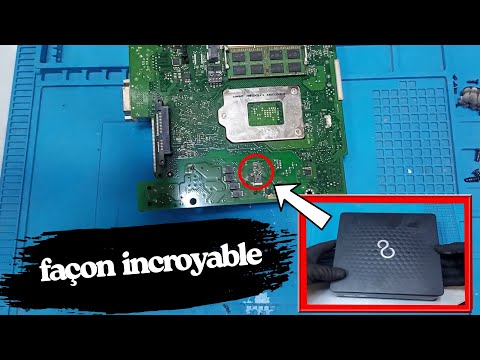
Perso, j'ai déjà vécu le stress d'un PC qui ne répondait plus. Une fois j'ai carrément paniqué pour finalement réaliser que le problème provenait d'une simple coupure de courant à la prise ! Une autre astuce qui peut sauver la mise : effectuer un reset matériel. Ça consiste à enlever la batterie, débrancher le secteur et maintenir le bouton d’allumage enfoncé pendant 30 secondes. On rebranche ensuite et on teste si ça a fonctionné. Plus de détails visuels sur le diagnostic ici : (

Vidéo YouTube
YouTube
).

Alors, prêt à mettre en pratique ces techniques et à voir si ton PC va redémarrer ?

PC ne s'allume plus - Démonstration

9
Avatar de NathalieD29
NathalieD29 16/12/2025 18:52

Guide pratique pour relancer un ordinateur bloqué

Tu es face à un ordinateur qui ne s'allume pas, c'est la panique, je comprends. On va voir ensemble comment le remettre sur pied ou au moins diagnostiquer le problème pas à pas.

Prérequis

Avant de commencer, assure-toi d'avoir un autre appareil pour tester si la prise fonctionne, et si possible, un câble d'alimentation de rechange.

Étapes à suivre

  1. Vérifie la prise murale

Commence par brancher un autre appareil sur la même prise. Si ça ne fonctionne pas, on peut déjà douter de la prise. Cela t'évitera de perdre du temps.

  1. Inspecte le câble d'alimentation

Regarde bien si le câble présente des signes d'usure. Si tu as un autre câble, remplace-le pour voir si ça change quelque chose. C'est souvent un simple détail qui peut faire toute la différence.

  1. Débranche tout

Enlève l'alimentation et la batterie si possible. Ensuite, maintiens le bouton d’alimentation enfoncé pendant 30 à 40 secondes. Ça va vider les restes de courant et peut résoudre certains soucis.

  1. Teste sans la batterie

Rebranche seulement le secteur sans la batterie. Si ton portable ne démarre pas maintenant, c'est déjà un indice que la batterie pourrait être en cause.

  1. Vérifie l'alimentation

Pour un PC de bureau, regarde si l'alimentation chauffe ou si un voyant s'allume. Si rien ne se passe, on pourrait bien avoir un problème par là.

  1. Essaye directement sur la prise

Évite les multiprises, branche directement l’ordinateur sur la prise murale. Parfois, les multiprises peuvent être capricieuses.

  1. Ouvre le PC si possible

Si tu te sens capable et que ça ne remet pas en cause ta garantie, vérifie que tout a l'air en bon état à l'intérieur. Parfois, cela peut révéler des problèmes évidents. (Rappelle-toi, ne fais pas n'importe quoi, agis en toute sécurité !)

Conseils supplémentaires

Always keep your system updated. Une petite mise à jour ne fait jamais de mal et ça peut prévenir certains problèmes. Si tu ne te sens pas à l'aise, n'hésite pas à consulter un professionnel.

Résultat attendu

À la fin de cette série d'étapes, tu devrais avoir une meilleure idée de ce qui se passe avec ton PC, et qui sait, peut-être même réussir à le redémarrer. Sois prudent, tout ce qui ne fait pas clic ou bip, méfiance ! As-tu déjà eu ce genre de panne avant ?

Vidéo YouTube
YouTube

PC ne s'allume plus - Vidéo tutoriel

10
Avatar de InvestisseurFuté
InvestisseurFuté 16/12/2025 19:05

Mon problème d'ordinateur résolu

Le mieux c'est de vérifier d'abord le chargeur. Perso, j’ai eu exactement ce souci l’année dernière avec mon ASUS : aucun voyant, rien de rien, même sur le chargeur. Après 2h à tester tous les câbles, c'était finalement le chargeur qui avait grillé à cause d'une surtension. Évitez de vous prendre la tête inutilement !

Honnêtement, je l'ai remplacé pour 19€ sur Amazon, et devine quoi ? Tout est reparti comme avant. Ça vaut le coup de tester avec un autre chargeur ou alimentation avant de penser à des réparations plus compliquées. En plus, j'avais trouvé une vidéo tutoriel qui résumait bien la manip sur YouTube à l’époque. Ça peut vraiment sauver la mise. Si ça t'est déjà arrivé, t'en penses quoi ?

10
En réponse
Avatar de NathalieD29
NathalieD29 16/12/2025 20:23

Merci pour le conseil ! Je suis allée vérifier mon chargeur et effectivement, ça m'a beaucoup aidé. Tu as testé comment pour voir si c'était vraiment le chargeur ?

13
En réponse
Avatar de EpargneMalin
EpargneMalin 16/12/2025 19:13

Content que ça t'ait aidé !

1
Avatar de Antoine2000
Antoine2000 16/12/2025 20:26

Un détail à considérer

C'est ça, et en plus, sur certains modèles comme HP ou Lenovo, ton souci peut venir d'un faux contact au niveau du connecteur d'alimentation. 😱 Si ton câble fonctionne ailleurs, fais tester ce connecteur, car ça peut rendre tout ça totalement inutile même si tout semble branché. J'ai déjà galéré avec ça, et une vidéo là-dessus peut être trop bien pour te guider :

Vidéo : réparation d’un Lenovo ThinkPad
YouTube
. Tu en penses quoi ?

PC ne s'allume plus - Vidéo explicative

9
Avatar de EpargneFacile
EpargneFacile 16/12/2025 19:56

Attention à cet avertissement crucial

En fait, c'est super important de ne pas toucher à l'alimentation de ton PC ou à la batterie interne si tu n'es pas sûr de tes compétences. Il y a un vrai risque de choc électrique ou même de casse de la carte mère, surtout si le secteur est toujours branché. Si ton appareil est encore sous garantie, vaudrait mieux faire appel au SAV, mieux vaut prévenir que guérir ! 😉

5
En réponse
Avatar de NathalieD29
NathalieD29 16/12/2025 20:55

Je confirme, j'ai aussi eu une mauvaise expérience en touchant à la batterie de mon PC sans précautions. Mieux vaut laisser ça aux pros si on n'est pas sûr !

13
En réponse
Avatar de EpargneFacile
EpargneFacile 16/12/2025 20:34

Tout à fait d'accord !

-1
Avatar de FinTechGuru
FinTechGuru 16/12/2025 21:51

Autre solution à essayer

Le mieux c'est de tenter un démarrage hors batterie, surtout sur un portable. Parfois, une batterie défectueuse bloque le démarrage complet du système. Tu débranches tout, retires la batterie, attends 2-3 minutes, et ensuite tu rebranches juste l'adaptateur secteur. C'est fou comme ça peut marcher sur certains modèles !

J'ai déjà fait ça des centaines de fois et croyez-moi, ça m'a sauvé dans des situations tendues. Le système démarre direct et tu as accès à tout. Du coup, si tu n'as jamais essayé, fonce ! C’est souvent un détail tout simple qui fait toute la différence. Raconte-moi si ça fonctionne, ça pourrait aider d'autres membres ! 😊

5
Avatar de EpargneMalin
EpargneMalin 16/12/2025 23:16

Méthode rapide pour réactiver ton PC

Perso, j'ai déjà eu un paquet de galères avec des ordinateurs qui semblaient complètement morts. Une astuce que j'utilise toujours : commence par débrancher le câble d'alimentation, attends un moment, puis appuie sur le bouton d'alimentation pendant 30 secondes. Ça évacue l'électricité résiduelle et, crois-moi, ça a sauvé plus d'un PC.

Étape 1 : Débranche tout. Laisse-le reposer un peu.

4
En réponse
Avatar de InvestisseurAverti
InvestisseurAverti 16/12/2025 18:38

Exactement ! Je suis allé à plusieurs reprises chercher des solutions simples comme celle-là, et ça fonctionne souvent. +1 pour cette astuce !

1
En réponse
Avatar de FinTechGuru
FinTechGuru 16/12/2025 20:12

Content que cela t'ait aidé !

4
Avatar de EconomieSubtile
EconomieSubtile 16/12/2025 22:36

Éclaircissement sur les pannes fréquentes

Attention, ne panique pas trop si ton portable ne répond pas ! Beaucoup se demandent si ça signifie vraiment qu'il est à l'agonie. Franchement, la panne d’alimentation ou de batterie, c’est ultra courant. Ça arrive souvent et, en général, les pros retrouvent vite le souci si t’as bien suivi les tests de base. On a tous un peu flippé pour un rien un jour, non ? 😅 Et est-ce que quelqu'un a déjà essayé de changer juste la batterie sans l'apporter chez le réparateur ?

0

Vous devez être connecté pour répondre.

Se connecter ou S'inscrire